


OneDriveに赤いバツが出ても故障じゃない!

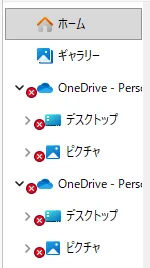
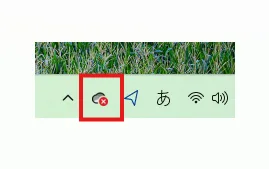
突然、タスクバーの右下にある 雲のアイコンに赤丸× がついたら、誰だってドキッとしますよね。
「パソコン壊れた?」「ウイルスに感染した?」と不安になる気持ち、よくわかります。
でも安心してください。これは OneDrive(ワンドライブ)というクラウドサービスの同期エラー です。
パソコン本体は壊れていませんし、危険なウイルスの警告でもありません。
「雲マーク+赤丸×」の正体はOneDriveの同期エラー
OneDriveは、Windowsに最初から入っている「クラウドに自動保存してくれるサービス」です。
赤丸バツ印は「同期できていません」というお知らせマーク。
ウイルスや危険な警告ではないので安心してOK
表示は目立つけれど、パソコンに実害はありません。
「怖いマーク=故障」ではない ので、まずは落ち着きましょう。
赤丸×が表示される主な原因
赤丸×がつくのは、次のような状況が多いです。
- サインインしていない
→ Microsoftアカウントからログアウト状態。 - 容量がいっぱいになっている
→ 無料プランは5GBまで。勝手に同期して限界突破すると赤バツ。 - ネット環境が不安定
→ Wi-FiやVPNで通信が途切れると同期が止まります。 - OneDriveを使っていないのに勝手に動いている
→ これが一番「なんで!?」と感じるパターン。
👉 つまり パソコンの故障とは無関係。不安になる必要はありません。
直したい人向けの解決方法
もし「OneDriveを使いたい」「同期できないと困る」という場合は、以下を試しましょう。
Microsoftアカウントに再サインインする
雲アイコンを右クリック → 設定 → アカウント → サインイン。
不要なファイルを削除して容量を確保する
クラウドの容量がいっぱいなら、不要ファイルを削除。
有料プランに課金すれば増やせますが…… 「勝手に同期させておいて有料化を迫るな!」 と感じる人も多いはず。
ネット接続を見直す
Wi-Fiの再接続やVPNオフで解消することも。
OneDriveをリセットして再起動する
Win + R → onedrive /reset と入力でリセット可能。
「使わないから消したい」人向けの対処法(おすすめ)
正直これが一番スッキリする方法です。
「同期なんて要らないし、容量不足で金払えとかウザい!」という人は次の手順を。
このPCのリンクを解除して同期を止める
- 雲アイコンを右クリック → 設定 → アカウント
- 「このPCのリンク解除」を選択
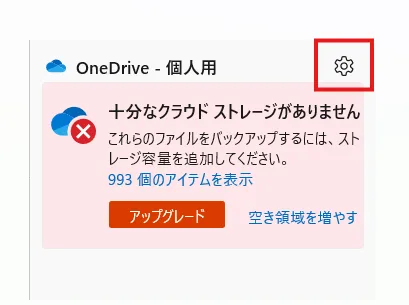
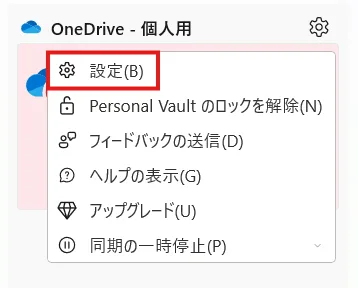
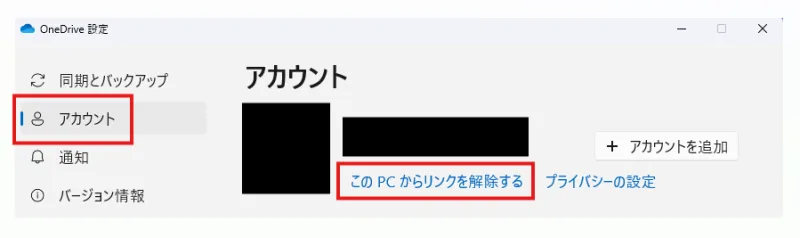
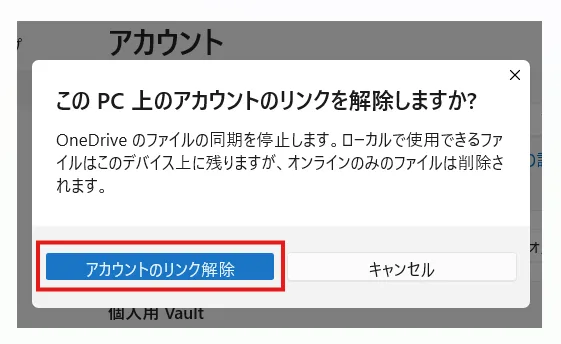
この時点でだいたいの問題は解消されると思います。
Windows起動時の自動スタートをオフにする
- 設定 → アプリのスタートアップ
- OneDriveの自動起動をオフ
OneDriveを完全にアンインストールする
- 設定 → アプリと機能 → OneDrive → アンインストール
👉 完全に外してしまえば、赤丸バツの恐怖からも解放されます。
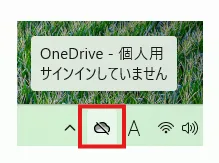
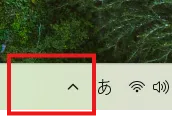

ゴイッシー
ちなみにアンインストールすると雲のマークすら消え去るよ
まとめ|赤丸バツは故障じゃない、余計なお世話は止めてOK
- 赤丸バツはパソコンの故障ではなく、単なるOneDriveの同期エラー
- 不安を煽るように見えるけど、実害はありません
- 使いたい人は直して使えばいいし、使いたくない人は止めればいい
- OneDriveを消してもパソコンは普通に使えるので安心してください